> For the complete documentation index, see [llms.txt](https://docs.reportandrun.com/manual/llms.txt). Markdown versions of documentation pages are available by appending `.md` to page URLs; this page is available as [Markdown](https://docs.reportandrun.com/manual/pt-br/report-and-run/filtrar-relatorios/filtrar-itens-do-relatorio.md).
# Filtrar itens do relatório
Use filtros para criar uma visualização personalizada dos seus relatórios.
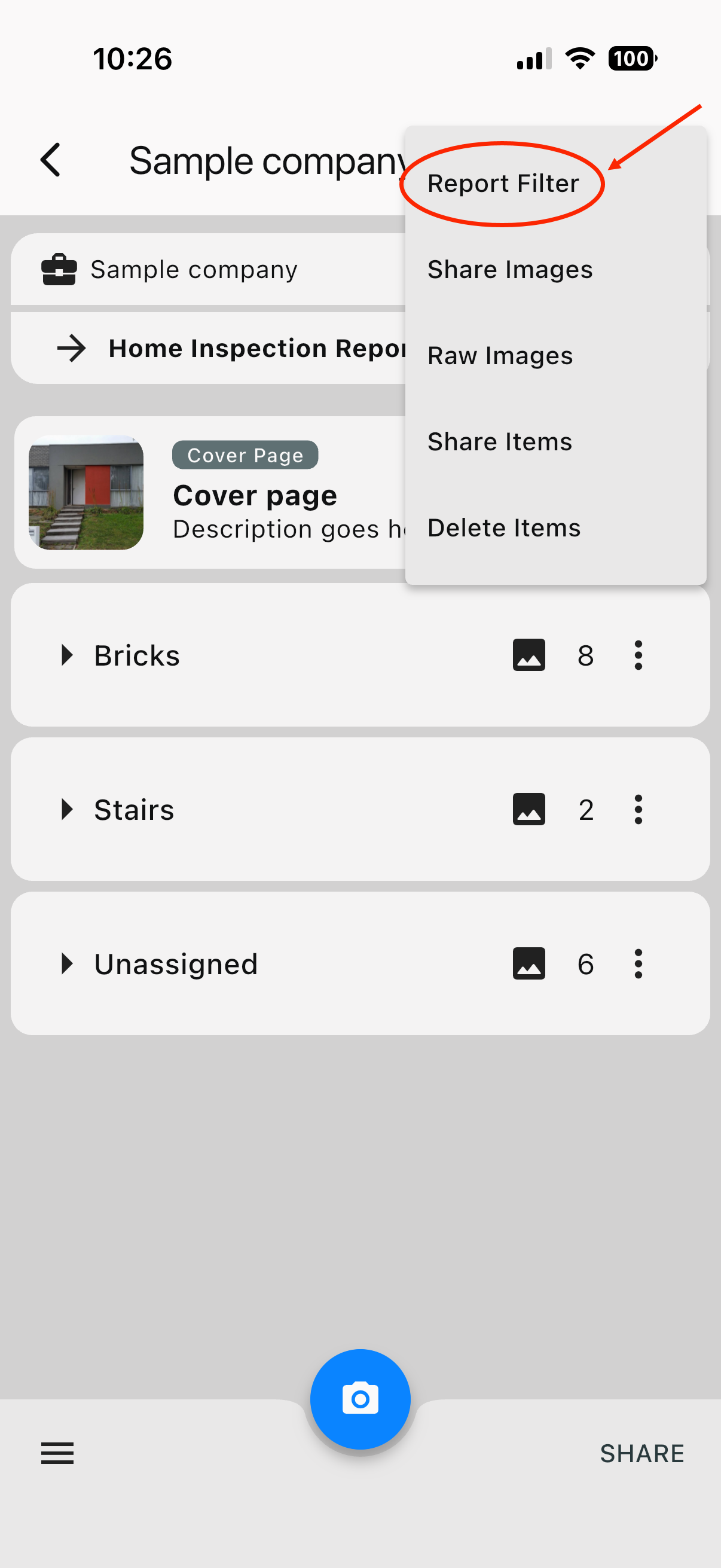
1. Toque em um relatório para abri-lo.
2. Toque nos três pontos verticais na barra de ferramentas no canto superior direito.
3. Escolha **Filtro de Relatório** no menu suspenso.
4. Toque **Adicionar (+)** no centro da tela ou na barra de ferramentas superior.
5. Escolha a [condição](/manual/pt-br/report-and-run/filtrar-relatorios/condicoes.md) que você deseja usar no filtro do relatório. No exemplo abaixo, a *Descrição* condição foi selecionada.
6. Digite seu termo de filtro no *Pesquisar* campo ou marque a caixa "Não atribuído" para incluir apenas itens em branco.
7. Toque **Adicionar (+)** na parte superior da tela para incluir condições adicionais.
8. Clique na seta de voltar no canto superior esquerdo para ver seu relatório com o filtro ativado.
9. O relatório filtrado mostrará apenas os itens que atendem às condições que você especificou. O *Filtro de Relatório* ícone indica que o relatório está exibindo uma visualização filtrada.
10. Quando você sair da tela do relatório, ele será redefinido para a visualização padrão sem filtro.
---
# Agent Instructions
This documentation is published with GitBook. GitBook is the documentation platform designed so that both humans and AI agents can read, navigate, and reason over technical content effectively. Learn more at gitbook.com.
## Querying This Documentation
If you need additional information that is not directly available in this page, you can query the documentation by asking a question.
Perform an HTTP GET request on the following URL with the `ask` and `goal` query parameters:
```
GET https://docs.reportandrun.com/manual/pt-br/report-and-run/filtrar-relatorios/filtrar-itens-do-relatorio.md?ask=&goal=
```
`ask` is the immediate question: it should be specific, self-contained, and written in natural language.
`goal` is what the user is ultimately trying to achieve, the reason they need the answer. Sharing it helps GitBook give you a better, more relevant answer. A goal is most helpful when it describes the outcome the user wants rather than restating the question. For example, with `ask=how do I create an API token`, a goal like `automate deployments from our CI pipeline` lets GitBook tailor the answer to that use case.
The response will contain a direct answer to the question and relevant excerpts and sources from the documentation.
Use this mechanism when the answer is not explicitly present in the current page, you need clarification or additional context, or you want to retrieve related documentation sections.